

📚 Índice
- Apagar todos os dados após 10 tentativas de senha
- Como usar VPN no iPhone
- Como gravar a tela no iPhone
- Como usar a inteligência artificial da Apple
- Como digitar em vários idiomas no teclado do iPhone
🔐 1. Apagar todos os dados após 10 tentativas de senha
📌 O que é isso?
Esse é um recurso importante de segurança. Se alguém digitar a senha errada 10 vezes seguidas, o iPhone apaga automaticamente todos os dados — incluindo apps, fotos e configurações — protegendo suas informações pessoais.
Passo a passo:
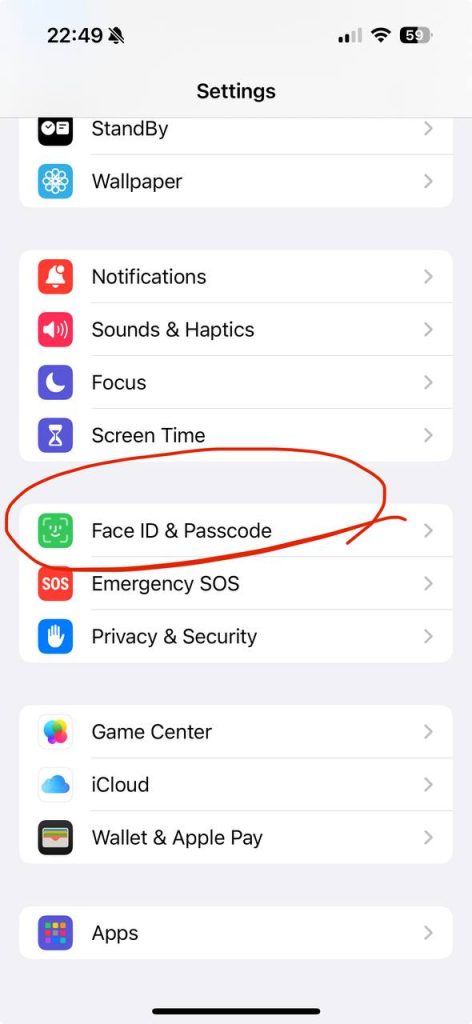
Passo 1: Acesse os ajustes de Face ID e senha
Abra Ajustes → role a tela → toque em Face ID e Código (ou Touch ID e Código)
Passo 2: Digite sua senha atual
O sistema pedirá sua senha para confirmar sua identidade.
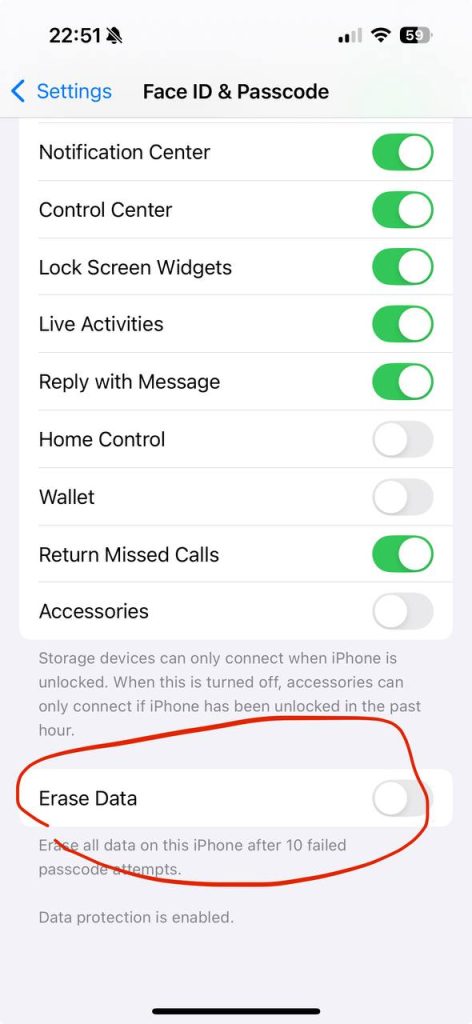
Passo 3: Ative a opção de apagar dados
Role até o final → ative Apagar Dados
Passo 4: Confirme
Toque em Ativar para finalizar.
⚠️ Atenção:
- Após 10 tentativas erradas, todos os dados serão apagados permanentemente
- Faça backup regularmente no iCloud ou computador
- Se outras pessoas usam o aparelho (ex: crianças), pense bem antes de ativar
🌍 2. Como usar VPN no iPhone
📌 O que é VPN?
A VPN (Rede Privada Virtual) protege sua conexão e ajuda a acessar conteúdos de outras regiões com mais segurança.
Passo a passo:
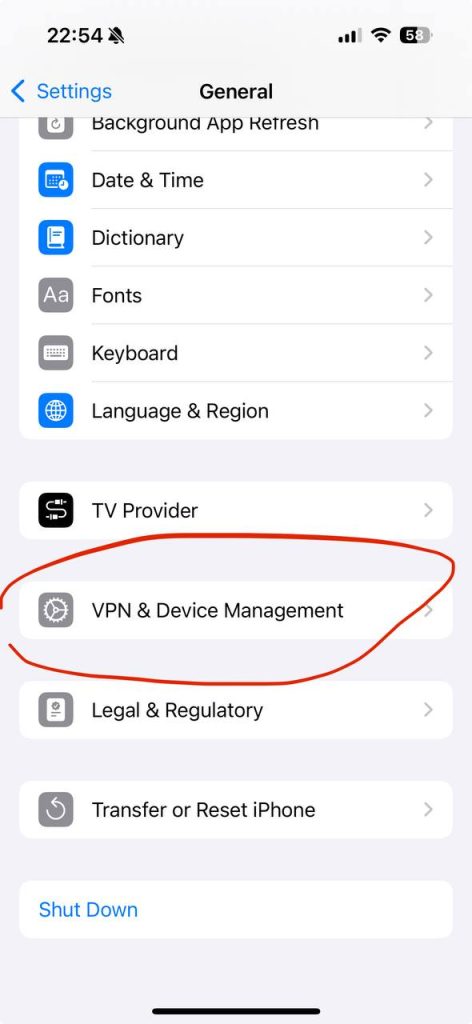
Passo 1: Baixe um app de VPN
Abra a App Store → pesquise “VPN” (ex: Mullvad, PandaVPN) → toque em Obter
Passo 2: Abra e faça login
Depois de instalar, abra o app e entre com sua conta.
Passo 3: Permita a configuração
O sistema vai pedir autorização → toque em Permitir
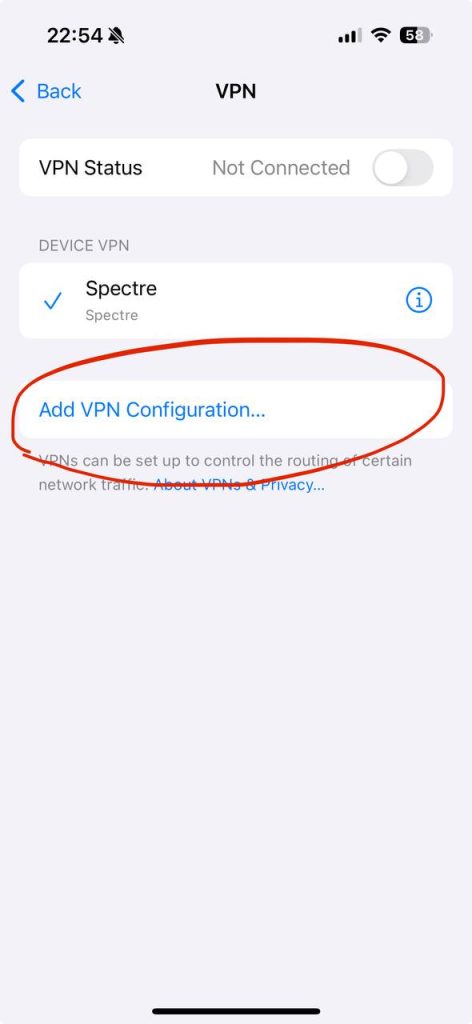
Passo 4: Confirme identidade
Use Face ID, Touch ID ou senha.
Passo 5: Conecte
Toque em Conectar → aguarde até aparecer o ícone de VPN
Passo 6: Desconectar
Abra o app e toque em Desconectar
💡 Dicas:
- Prefira serviços confiáveis
- A velocidade pode diminuir um pouco
- Alguns apps podem não estar disponíveis em todas as regiões
🎥 3. Como gravar a tela no iPhone
📌 O que é isso?
O iPhone já vem com gravação de tela nativa — ideal para tutoriais, jogos ou demonstrações.
Passo a passo:
Passo 1: Adicione ao Centro de Controle
Ajustes → Central de Controle → adicione Gravação de Tela
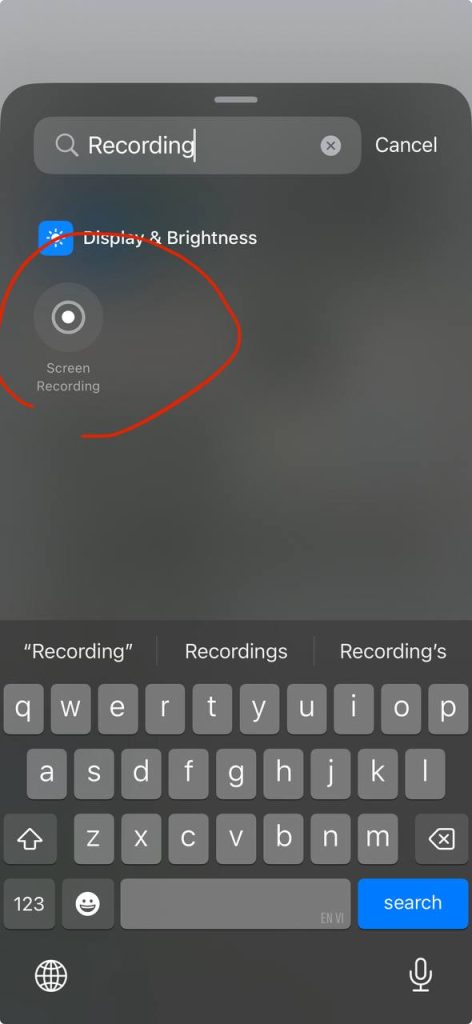
Passo 2: Abra a Central de Controle
- iPhones com Face ID: deslize do canto superior direito para baixo
- iPhones com botão Home: deslize de baixo para cima
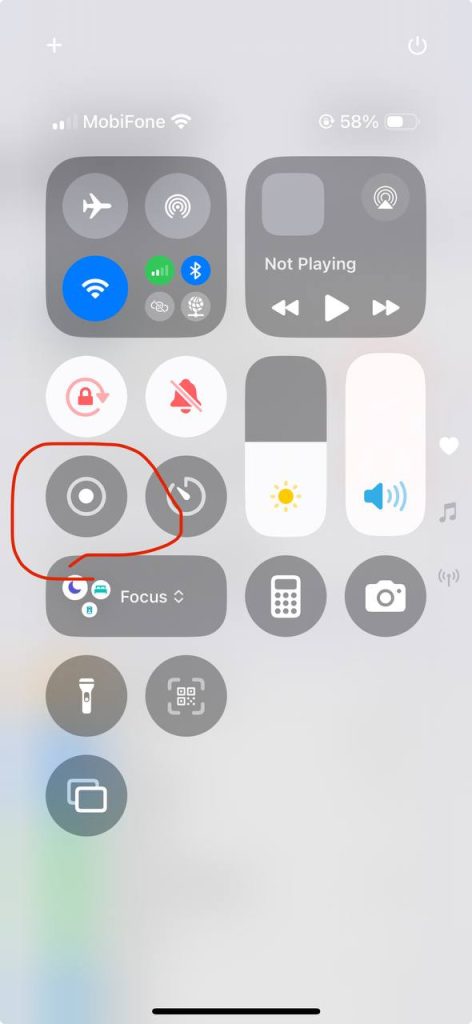
Passo 3: Comece a gravar
Toque no botão de gravação → aguarde 3 segundos
Passo 4 (opcional): Ativar microfone
Segure o botão → ative o microfone → toque em iniciar
Passo 5: Parar gravação
Toque na barra vermelha → confirme parar
O vídeo será salvo no app Fotos
💡 Dicas:
- Tudo na tela será gravado
- Dá para editar e compartilhar direto
- Com microfone ativado, sua voz também será gravada
🤖 4. Como usar a inteligência artificial da Apple
📌 O que é isso?
O iPhone 17 traz o Apple Intelligence, com destaque para o recurso de Inteligência Visual, capaz de analisar imagens, textos e até conteúdos da tela.
Passo a passo:
Passo 1: Verifique compatibilidade
Requer iOS 18.2 ou superior.
Passo 2: Analisar conteúdo da tela
Pressione ao mesmo tempo:
👉 botão lateral + botão de aumentar volume (tirar print)
Passo 3: Escolha o que fazer
Na tela do print, você verá opções como:
- 🔍 Pesquisar imagens
- 📝 Perguntar (via ChatGPT)
- 📅 Criar evento no calendário
- 📄 Resumir texto
- 🔊 Ler em voz alta
- 🔖 Buscar área específica
Passo 4: Usar a câmera para reconhecer objetos
Aponte a câmera para algo e o sistema identifica automaticamente:
- Lugares (horários, avaliações)
- Plantas e animais
- Textos (tradução e leitura)
- Eventos (adicionar ao calendário)
💡 Dicas:
- Precisa de internet
- Algumas funções dependem do ChatGPT
- Nem todos os idiomas estão disponíveis ainda
🌐 5. Como digitar em vários idiomas no iPhone
📌 O que é isso?
O teclado do iPhone suporta mais de 100 idiomas — sem precisar baixar apps extras.
Passo a passo:
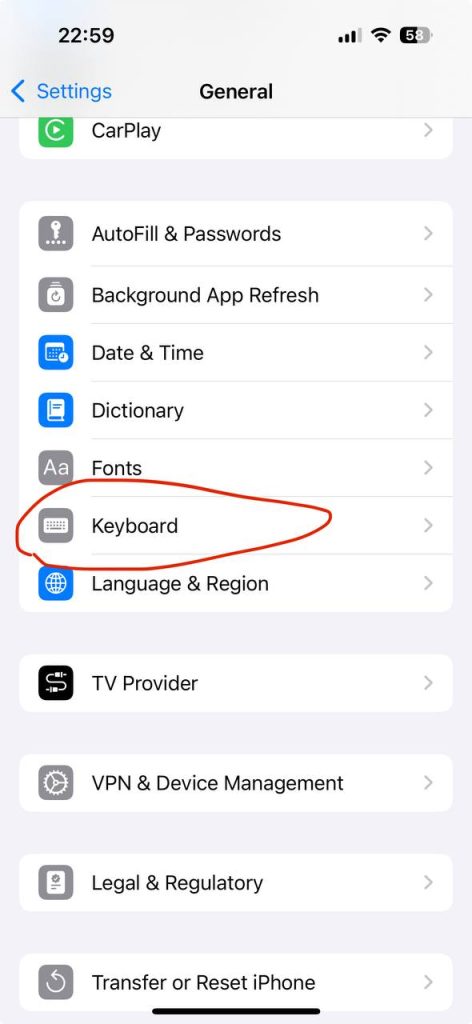
Passo 1: Acesse as configurações de teclado
Ajustes → Geral → Teclado
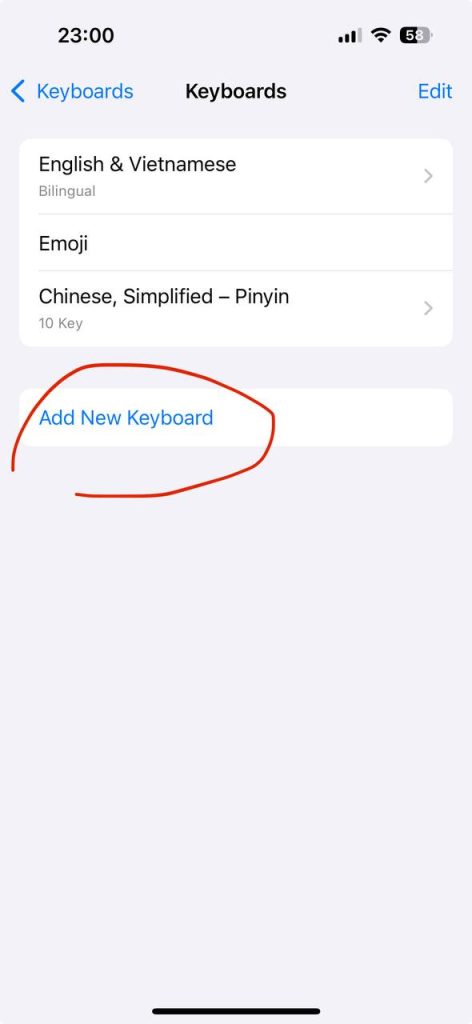
Passo 2: Adicionar teclado
Toque em Teclados → Adicionar Novo Teclado
Passo 3: Escolher idioma
Selecione idiomas como inglês, japonês, francês etc.
Passo 4 (opcional): Organizar ordem
Toque em Editar → arraste para reorganizar
Passo 5: Alternar durante a digitação
Toque no ícone 🌐 para trocar de idioma
Passo 6 (opcional): Escolher layout
Alguns idiomas permitem layouts diferentes (QWERTY, manuscrito etc.)
💡 Dicas:
- Segure 🌐 para ver todas as opções
- Pressione letras para acessar acentos (ex: é, ñ)
- Misture idiomas na mesma frase facilmente
Leia também:
Madeira Solar: a tecnologia que gera energia renovável até no escuro
Implante cerebral permite que pessoas paralisadas voltem a se comunicar